Home > 교육과정 > Office 기본과정 >
영문 Excel 2003 Basic
영문 Excel 2003
작업 환경과 기능들을 체계적으로 이해할 수 있습니다.
실무에 영문 Excel 2003 을
바로 활용하여 업무 효율을 극대화 할 수 있습니다. (수준 : 초급)
학습기간
수준
버전
강좌 소개
맛보기
4주
초급
Excel 2003
* 강좌 맛보기를
시청하기 위해서는 Flash Player 8.0 이상이 설치되어 있어야 합니다.
영문 Excel 2003 을
체계적으로 배우고 싶으신 분
영문 Excel 2003 을
사용하나 개념이 잡히지 않아 더 이상의 응용이 힘드신 분
영문 Excel 2003 을
실무에 활용하는 법을 알고 싶으신 분
목차
학습내용
시간
1-1.
Excel 환경과 기본 설정
-
Formula로 Worksheet 완성
-
Conditional Formatting 적용
-
Worksheet Data Print
-
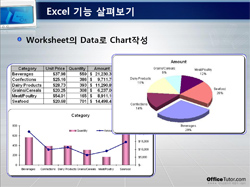
Data를 이용하여 Chart 작성
-
Data Filter, PivotTable
-
Function 사용 작업
1-2.
Excel 화면 구성 요소
-
Excel 화면 구성 및 Toolbars 다루기
-
화면 구성 요소 명칭 익히기
1-3.
Excel 작업환경설정
-
Menu Bar의 설정 변경
-
Worksheet 설정
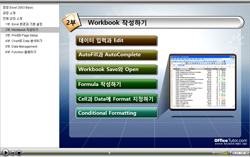
2-1.
데이터 입력과 Edit
- 다양한 Data Type
- Data 입력과 Edit
- Copy와 Paste
2-2.
AutoFill과 AutoComplete
- AutoFill과 FillHandle
- SmartTags
- Column/Row의 Insert와
Delete
2-3.
Workbook Save와 Open
- Save와 Save As
- Open과 New
- Task Pane 활용
2-4.
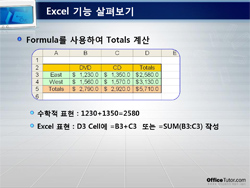
Formula 작성하기
- Formular의 원리
- Formular에 사용되는 Reference 형식
- AutoSum 기능
2-5.
Cell과 Data에 Format 지정하기
- Data Formatting
- Borders와 FillColor
- [Format Cells] Dialog Box
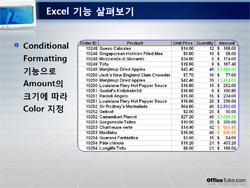
2-6.
Conditional Formatting
- Conditional Formatting 이해
- Condition 지정하기
- Conditional Formatting Delete
15:24
12:15
12:23
19:01
11:13
08:15
3-1.
Print와
Print Preview
- [Print]
Dialog Box
- Print
Preview
- Page
Break Preview
3-2. Page와
Margins 설정
- Print
Orientation 지정
- Print
Scaling 지정
- Margins
지정
3-3. Header와
Footer 설정
-
Header/Footer 항목 선택
- Custom 지정
- Picture
지정
3-4. Print Sheet
설정
- 동일한 Title
Print
-
Gridlines, Row/Column Heading
- Print
Page Order 지정
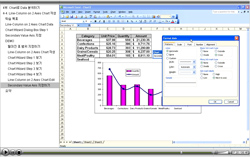
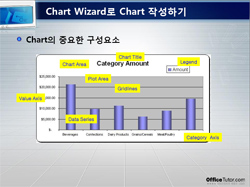
4-1. Chart
Wizard로 Chart 작성하기
- Chart
Wizard Step별 작업
- Chart
구성요소 이해하기
- Chart
Edit 작업
4-2. Pie Chart
작성하기
- Pie Chart
작성하기
- Pie Chart
구성 요소
- Pie Chart
Edit
4-3. Line Chart
작성하기
- Line
Chart 작성하기
- Line
Chart 구성 요소
- Line
Chart Edit
4-4. Line-Column
on 2 Axes Chart 작성하기
-
Line-Column on 2 Axes Chart 작성하기
-
Line-Column On 2 Axes Chart 작성에
- Decimal
places 지정
5-1. Data에 Sort
적용하기
- Button과
Menu로 Sort
- [Sort]
Dialog Box
-
Ascending과 Descending Sort
5-2. Data
Subtotals 구하기
- Subtotal의
작업 Step
- Subtotal에
Function 적용
- Subtotal의
Level Button
5-3. Data에
Filter 적용하기
-
AutoFilter로 Filter하기
- Custom
AutoFilter하기
- Top 10
AutoFilter하기
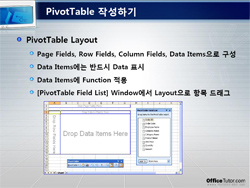
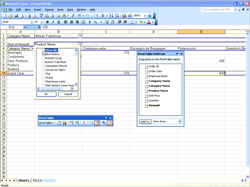
5-4. PivotTable
작성하기
-
PivotTable Wizard 사용법
-
PivotTable Layout 구성하기
-
PivotTable Edit
6-1.
Logical Condition Function
-
Function 작성법
-
IF Function 적용
-
SUMIF Function 적용
-
COUNTIF Function 적용
6-2.
Text와 관련된 Function
-
LEFT, MID, RIGHT Function
-
UPPER, PROPER, LOWER Function
-
Function 2개이상 적용
-
& Symbol 적용
6-3.
Statistical과 관련된 Function
-
MAX Function 적용
-
MIN Function 적용
-
COUNT Function 적용
-
Rank Function 적용
6-4.
Reference와 관련된 Function
-
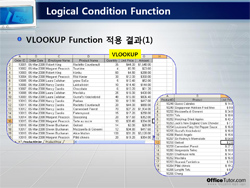
VLOOKUP Function 적용
-
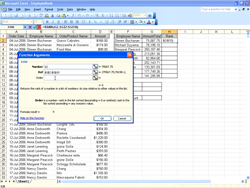
VLOOKUP Arguments
-
HLOOKUP Function 적용
장미희
구 분
내 용
교육 일정
신청 후 4주 간
제공 내역
온라인 강좌 + 교안 + 학습예제 + 수료증
학습 방법
*
동영상 강좌 :
[나의학습]-[수강중인 강좌]에서 강좌명을 클릭하여 각 목차별로 동영상 강좌를 수강합니다.
*
교안 및 예제파일 다운로드 :
[수강중인 강좌] 우측 상단의 [학습자료실] 버튼을 클릭하여 학습에 필요한 교안 및 예제 파일을 다운로드 받습니다.
*
재수강 방법 :
학습사이트의 [나의학습]-[재수강 신청]에서 신청 하시면 학습사이트 이용 종료일까지 학습하실 수 있습니다.
혜택
수강생 전용 커뮤니티 멤버쉽
(온라인Q&A, 자료실, 예제 다운로드, 회원간 정보 교류)
수료증
학습 종료 후 [나의학습]-[수료증] 에서 인쇄할 수 있습니다.