Home > 교육과정 > 온라인 세미나 >
2007 Microsoft Office system (Beta 2)의 새로워진 기능
2007 Microsoft Office system은 새롭게
디자인된 메뉴와 도구 모음은 물론 비즈니스 및 개인
용 컴퓨터 사용자가 작업을 더욱 빠르고 쉽게 처리할 수
있는 새로운 기능을 제공합니다.
남보다 한 발 앞서 2007 Office system을 활용할
수 있는 비법을 전수 받으시고 여러분의 업무
환경을 업그레이드 하시기 바랍니다.
본 과정은 Beta 2 버전을 기준으로 촬영이 되었습니다. 실제 출시될 최종 제품과 기능 및 화면
디자인이 다를 수 있습니다.
학습기간
수준
버전
맛보기
4주
초급
2007 Microsoft
Office system
(Beta 2)
* 강좌 맛보기를
시청하기 위해서는 Flash Player 8.0 이상이 설치되어 있어야 합니다.
목차
학습내용
시간
(분:초)
1부.
새로운
사용자 인터페이스
살펴보기
Session 1.새로운 사용자 인터페이스 살펴보기
-
새로운 사용자 인터페이스의 필요성 -
새로운 사용자 인터페이스의 특징 -
새로운 사용자 인터페이스의 구성요소들 -
리본, 탭, 그룹 -
빠른 실행 도구 모음 -
Microsoft Office 로고 단추 -
미니툴바 -
화면 확대/축소 컨트롤 -
다양한 화면 레이아웃
26:33
2부.
Outlook 2007,
Word 2007의
새로워진 기능
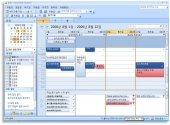
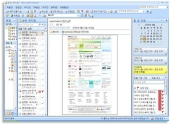
Session2-1. Outlook 2007의 새로워진 기능
-
Outlook 정보를 한 눈에 살펴보기 -
플래그를 활용하여 메일을 작업에 등록하기 -
색 범주 기능을 메시지 분류하기 -
첨부 파일 미리 보기 -
빠른 검색기능 -
할 일 모음을 이용한 일정관리 -
연락처를 전자명함으로 관리하기 -
RSS feeds 통합기능 -
원노트와 아웃룩간의 작업 통합기능 -
팀사이트 문서를 아웃룩과 연결하기
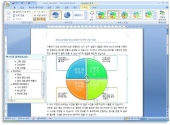
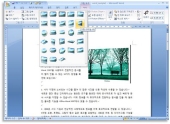
Session2-2. Word 2007의 새로워진 기능 -
전체 화면 읽기 모드로 레이아웃 살펴보기 -
화면 확대/축소 컨트롤을 이용한 화면 확대
및 축소하기 -
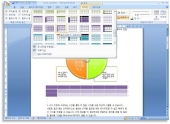
다양한 표 스타일을 활용하여 손쉽게 표 작성하기 -
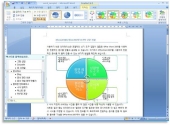
다이어그램 작성도구를 이용한 전문적인 조직도
만들기 -
삽입된 그림에 다양한 스타일 적용하기 -
보고서에 수식 작성하기 -
보고서 표지 작성하기 -
실시간 라이브 단어 개수 측정하기 -
문서를 저장하기 전에 마무리 기능 -
문서를 다양한 방법으로 게시하기
25:59
33:19
3부.
Excel 2007,
PowerPoint 2007의
새로워진 기능
Session3-1. Excel 2007의 새로워진 기능
-
향상된 작업 공간 -
화면 확대/축소 컨트롤 -
새로운 시트를 빠르게 삽입하기 -
머리글과 바닥글 쉽게 입력하기 -
함수 스크린 팁을 활용하기 -
수식 입력줄 확장하기 -
자동으로 수식 완성하기 -
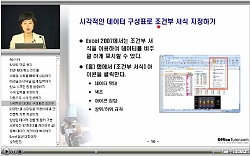
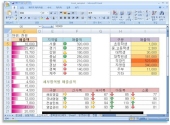
시각적인 데이터 구성표로 조건부 서식 지정하기 -
다양한 표 스타일을 적용하여 표 만들기 -
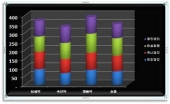
전문적 차트 작성하기 -
향상된 데이터 정렬 및 필터 기능 -
새로워진 피벗테이블 레이아웃 살펴보기 -
중복 데이터 제거하여 복사하기
Session3-2. PowerPoint 2007의 새로워진 기능
-
간단한 슬라이드 추가하기 -
슬라이드 레이아웃 변경하기 -
WordArt 스타일 적용하기 -
SmartArt 도구로 전문적인 다이어그램 작성하기 -
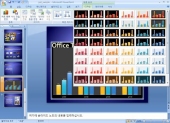
다양한 차트 스타일 적용해보기 -
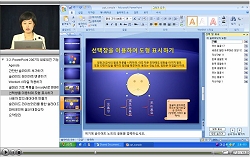
선택창을 이용하여 도형 표시하기 -
사용자 정의 레이아웃 만들기 -
슬라이드 라이브러리를 통한 슬라이드 재 사용
24:48
19:39
이희진
現 ㈜오피스튜터 이사
[경력]
- 1992. 태평양생명보험(주) 정보지원팀 근무
- 1999. ㈜한국마이크로소프트 오피스 객원강사
- 1999. (주)오피스튜터 회사 설립
[강의경력]
- Exchange Server와 Outlook 연동관련 교육 및 세미나
- FedEx Korea, Outlook 2003 Contents 교육 및 기술지원
- 유한킴벌리 Outlook 2003 맞춤 콘텐츠 제작
- 교단선진화를 위한 교사교육, 마이크로소프트 워드97 로드쇼 세미나외 다수